

Google Analytics 4 – безкоштовний інструмент веб-аналітики, який показує, звідки приходять відвідувачі вашого сайту, що вони роблять і які дії призводять до заявок чи покупок. Це базова система, без якої неможливо оцінити ефективність будь-якого маркетингового каналу.
У цьому гайді – послідовність налаштування з нуля: від створення акаунта до перших коректних звітів.
Навіщо GA4 бізнесу: коротко у відео
Перед тим, як переходити до технічних налаштувань, варто розібратись у головному: що саме GA4 дає бізнесу і як він пов’язаний із рекламними кампаніями.
Ми записали відео, де пояснюємо це на практичних прикладах: навіщо потрібен GA4, які дані він збирає і чому без нього неможливо оцінити ефективність Google Ads.
Що таке GA4 і чим він відрізняється від старої Universal Analytics
GA4 замінив Universal Analytics у 2023 році. Це не оновлення, а принципово інша система з іншою логікою.
Головна відмінність – модель даних.
Universal Analytics будувався навколо сеансів: візит на сайт, набір переглядів сторінок усередині нього, тривалість сеансу.
GA4 будується навколо подій. Кожна дія користувача – це подія: перегляд сторінки, клік, скрол, відправка форми, покупка. Сеанс залишився, але перестав бути основною одиницею виміру.
Що це дає:
- єдина логіка для сайту і мобільного застосунку;
- гнучкість: можна відстежувати будь-яку дію, а не лише передбачені системою;
- краща робота з міжплатформним шляхом користувача;
- вбудовані моделі машинного навчання для прогнозів.
Що ускладнилось:
- звіти менш звичні для тих, хто працював із Universal Analytics;
- більшість корисних даних потребує попереднього налаштування;
- частина метрик рахується інакше, і прямі порівняння зі старими даними некоректні.
Структура GA4: як усе влаштовано
Перед налаштуванням варто розуміти ієрархію.
Обліковий запис (Account) – верхній рівень. Зазвичай один на компанію.
Ресурс (Property) – окремий сайт або застосунок. У межах одного акаунта можна створити кілька ресурсів.
Потік даних (Data Stream) – джерело даних усередині ресурсу: вебсайт, застосунок iOS, застосунок Android. Один ресурс може мати кілька потоків.
Важливо: на відміну від Universal Analytics, у GA4 немає рівня «Представлення» (View). Замість цього використовуються фільтри даних і порівняння всередині звітів.
Крок 1. Створіть акаунт і ресурс
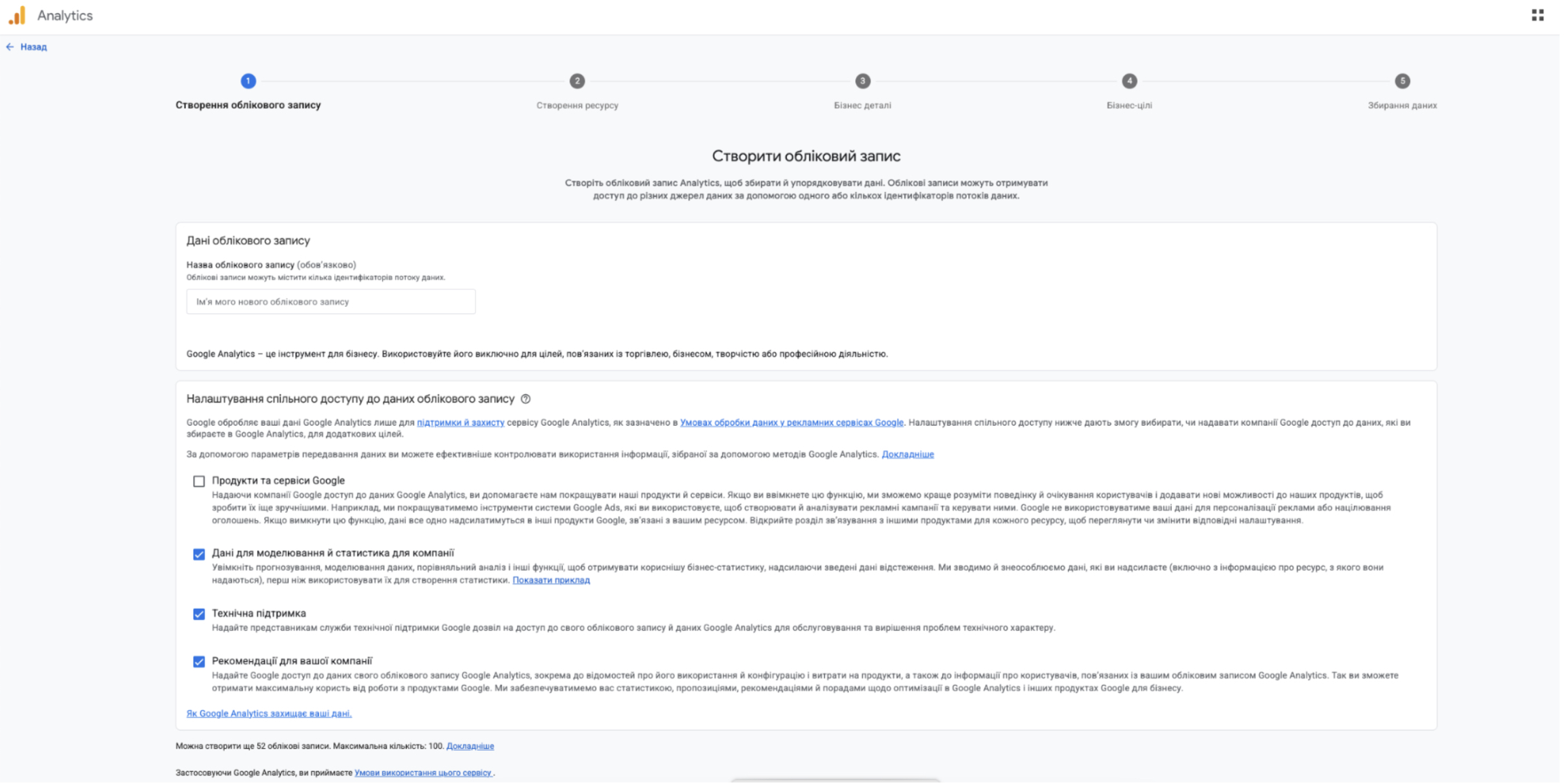
- Перейдіть на analytics.google.com.
- Натисніть Адміністратор (шестерня внизу зліва).
- Створити – Обліковий запис.
- Вкажіть назву акаунта – зазвичай назва компанії.
- Налаштуйте параметри спільного доступу до даних.
- Створіть ресурс: назва сайту, часовий пояс, валюта.
Критично важливо: правильно вкажіть часовий пояс і валюту одразу. Змінити їх пізніше можна, але дані за минулі періоди не перерахуються – у звітах з’явиться розрив.
Для України: часовий пояс – Київ (GMT+2), валюта – гривня або та, у якій ви реально ведете облік.
Крок 2. Створіть потік даних
Після створення ресурсу система запропонує обрати платформу.
- Оберіть Веб.
- Вкажіть URL сайту (з https://)
- Назвіть потік – наприклад, «Основний сайт».
- Залиште увімкненим Розширене вимірювання (Enhanced Measurement).
Що дає розширене вимірювання. GA4 автоматично почне збирати події без додаткового налаштування:
- page_view – перегляд сторінки;
- scroll – скрол до 90% сторінки;
- click – кліки на зовнішні посилання;
- view_search_results – використання пошуку на сайті;
- file_download – завантаження файлів;
- video_start, video_progress, video_complete – взаємодія з відео YouTube.
Це базовий набір, який працює одразу. Але для бізнес-цілей його недостатньо – потрібні власні події про заявки та покупки.
Крок 3. Встановіть код на сайт
Є три способи. Рекомендований – через Google Tag Manager.
Спосіб 1. Через Google Tag Manager (рекомендовано)
Найгнучкіший варіант. Дозволяє керувати всіма тегами з одного місця без втручання в код сайту.
- Створіть акаунт GTM на tagmanager.google.com.
- Встановіть контейнер GTM на сайт (два фрагменти коду: у <head> і на початок <body>).
- У GTM створіть тег типу Google Tag.
- Вкажіть Measurement ID із GA4 (формат G-XXXXXXXXXX).
- Тригер: All Pages.
- Опублікуйте контейнер.
Детальніше про роботу з GTM – у окремій статті.
Спосіб 2. Прямо в код сайту
У потоці даних GA4 скопіюйте фрагмент коду і вставте в <head> кожної сторінки. Просто, але надалі кожна зміна потребуватиме роботи з кодом.
Спосіб 3. Через плагін CMS
Для WordPress, OpenCart, Shopify та інших систем існують готові плагіни. Простий варіант для базового відстеження, але з обмеженими можливостями для складних налаштувань.
Крок 4. Перевірте, що дані надходять
Не пропускайте цей крок – половина проблем виявляється саме тут.
Спосіб 1. Звіт у реальному часі. GA4 – Звіти – Реальний час. Відкрийте сайт в іншому вікні. Протягом хвилини ви маєте побачити себе серед активних користувачів.
Спосіб 2. DebugView. Найточніший інструмент для перевірки. Увімкніть режим налагодження через розширення Google Analytics Debugger або через попередній перегляд у GTM. У розділі Адміністратор – DebugView побачите всі події в деталях.
Спосіб 3. Tag Assistant. Розширення для Chrome, яке показує, які теги спрацьовують на сторінці.
Якщо дані не надходять:
- перевірте, чи код встановлений на всіх сторінках;
- переконайтесь, що немає блокувальника реклами;
- перевірте правильність Measurement ID;
- у GTM – чи опублікований контейнер, а не залишився в чернетці.
Крок 5. Налаштуйте базові параметри
Термін зберігання даних
Адміністратор – Налаштування даних – Зберігання даних.
За замовчуванням встановлено 2 місяці. Змініть на 14 місяців – це максимум для безкоштовної версії. Без цього ви не зможете порівнювати дані рік до року.
Виключення внутрішнього трафіку
Ваші власні відвідування і візити співробітників спотворюють статистику.
Адміністратор – Потоки даних – оберіть потік – Налаштувати параметри тегу – Визначити внутрішній трафік – додайте IP-адреси офісу.
Потім: Налаштування даних – Фільтри даних – активуйте фільтр внутрішнього трафіку.
Виключення небажаних рефералів
Актуально для сайтів із платіжними системами. Коли користувач повертається з LiqPay або WayForPay, GA4 може зарахувати це як новий сеанс із зовнішнього джерела – і атрибуція покупки зламається.
Налаштувати параметри тегу – Список небажаних рефералів – додайте домени платіжних систем.
Налаштування атрибуції
Адміністратор – Налаштування атрибуції. Оберіть модель, яка відповідає вашому бізнесу. За замовчуванням – на основі даних (data-driven), що підходить більшості.
Крок 6. Налаштуйте події
Це найважливіший етап. Без власних подій GA4 показує лише трафік, але нічого не каже про результат.
Типи подій у GA4
Автоматичні – збираються без налаштування (page_view, session_start, first_visit).
Розширене вимірювання – вмикаються перемикачем (scroll, click, file_download).
Рекомендовані – мають стандартні назви, які GA4 розуміє і використовує в звітах (purchase, add_to_cart, generate_lead). Потребують налаштування.
Користувацькі – ваші власні події з довільними назвами.
Які події потрібні бізнесу
Для сайту послуг:
- generate_lead – відправка форми заявки;
- phone_click – клік по номеру телефона;
- messenger_click – клік по Telegram, Viber, WhatsApp;
- form_start – початок заповнення форми.
Для інтернет-магазину:
- view_item – перегляд товару;
- add_to_cart – додавання в кошик;
- begin_checkout – початок оформлення;
- purchase – покупка з передачею суми і складу замовлення.
Важливо: для e-commerce використовуйте стандартні назви подій з протоколу Enhanced Ecommerce. Тоді GA4 автоматично будує спеціалізовані звіти.
Детальніше про налаштування подій і конверсій – у окремій статті.
Крок 7. Позначте ключові події
У GA4 те, що раніше називалось «цілями», тепер називається ключовими подіями (Key Events).
Адміністратор – Ключові події – позначте потрібні події перемикачем.
Позначайте лише реальні бізнес-цілі: заявки, покупки, дзвінки. Не позначайте перегляди сторінок чи скроли – це спотворює аналітику і, що важливіше, псує оптимізацію в Google Ads, якщо конверсії імпортуються туди.
Крок 8. Зв’яжіть GA4 з іншими сервісами
Google Ads
Адміністратор – Зв’язки з продуктами – Зв’язки з Google Ads.
Це дає:
- імпорт конверсій із GA4 у Google Ads;
- передачу аудиторій для ремаркетингу;
- дані про рекламні кампанії всередині GA4.
Google Search Console
Адміністратор – Зв’язки з Search Console.
Дає можливість бачити органічні пошукові запити всередині GA4.
BigQuery (за потреби)
Для великих проєктів – експорт сирих даних для глибокого аналізу. Для більшості малого і середнього бізнесу не обов’язково.
Крок 9. Перевірте налаштування
Чекліст перед тим, як вважати роботу завершеною:
- код GA4 встановлений на всіх сторінках сайту;
- дані відображаються в реальному часі;
- термін зберігання встановлений на 14 місяців;
- внутрішній трафік виключений;
- платіжні системи додані в небажані реферали;
- ключові події налаштовані й перевірені через DebugView;
- зв’язок із Google Ads встановлений;
- для e-commerce – передається сума і склад замовлення.
Типові помилки при налаштуванні
Залишений термін зберігання 2 місяці. Через півроку ви не зможете подивитись дані за минулий квартал.
Не виключений внутрішній трафік. Особливо критично для невеликих сайтів, де відвідування команди становлять помітну частку.
Не додані платіжні системи в реферали. Усі покупки атрибутуються не тому джерелу, і оцінити ефективність каналів неможливо.
Ключовими подіями позначено все підряд. Якщо конверсією рахується перегляд сторінки контактів, скрол і клік по меню – дані втрачають сенс.
Дублювання коду GA4. Встановлений і напряму, і через GTM, і через плагін CMS. Результат – подвоєні або потроєні цифри.
Немає перевірки після налаштування. Класика: налаштували, забули, через три місяці виявили, що дані не збирались.
Від команди BigLead Agency
При аудиті проєктів ми починаємо з перевірки аналітики – і в більшості випадків знаходимо проблеми саме тут.
Найпоширеніша ситуація: GA4 встановлений, трафік збирається, але немає жодної коректно налаштованої події. Власник бачить, що на сайт заходить 3000 людей на місяць, але не знає, скільки з них залишили заявку і з якого каналу вони прийшли. Уся аналітика зводиться до кількості візитів, яка сама по собі нічого не означає.
Друга типова проблема – конверсіями позначено все підряд. Ми бачили акаунти, де ключовими подіями були відмічені десять різних дій, включно з переглядом сторінки «Про нас». Такі дані не лише марні для аналізу – вони активно шкодять, якщо імпортуються в Google Ads і використовуються для оптимізації ставок.
Практична рекомендація для тих, хто налаштовує GA4 самостійно: не намагайтесь відстежувати все. Почніть із двох-трьох подій, які реально означають гроші для вашого бізнесу – заявка, дзвінок, покупка. Переконайтесь, що вони працюють коректно. Решту додасте пізніше.
І обов’язково перевіряйте налаштування через DebugView перед тим, як вважати роботу завершеною. Три місяці зібраних некоректних даних неможливо виправити заднім числом.
Якщо потрібна допомога з налаштуванням аналітики або перевірка наявної – залиште заявку, проведемо аудит.