Зв’язка GA4 з Google Ads – одне з найважливіших технічних налаштувань у рекламному акаунті. Вона дає можливість імпортувати конверсії, будувати аудиторії ремаркетингу і бачити дані про рекламні кампанії безпосередньо в аналітиці.
Налаштування займає п’ять хвилин. Проблеми виникають пізніше – коли з’ясовується, що дані не збігаються, конверсії задвоюються або аудиторії не наповнюються. Розбираємо, як зробити все правильно з першого разу.
Що дає зв’язка GA4 і Google Ads
Імпорт конверсій. Ключові події з GA4 стають доступними в Google Ads як конверсії. Їх можна використовувати для оптимізації автоматичних стратегій ставок.
Аудиторії для ремаркетингу. Сегменти, створені в GA4 – наприклад, «додав у кошик, але не купив» – передаються в Google Ads і використовуються для таргетингу.
Дані про кампанії в GA4. У звітах з’являється деталізація до рівня кампанії, групи оголошень і ключового слова.
Розширені звіти. Можливість аналізувати поведінку рекламного трафіку на сайті: які кампанії приводять залучених користувачів, а які – тих, хто одразу йде.
Автоматичне позначення посилань. Google Ads автоматично додає параметр gclid до URL, що забезпечує коректну атрибуцію.
Що потрібно перед початком
Рівні доступу. У вас має бути:
- роль Редактор або вище в ресурсі GA4;
- Адміністративний доступ до акаунта Google Ads.
Важливо: якщо ви працюєте з акаунтом клієнта, потрібні обидва доступи. Часта ситуація – є доступ до Ads, немає до GA4, і зв’язку створити неможливо.
Технічна готовність:
- GA4 встановлений і збирає дані;
- налаштовані ключові події;
- у Google Ads є активний акаунт.
Крок 1. Створіть зв’язок у GA4
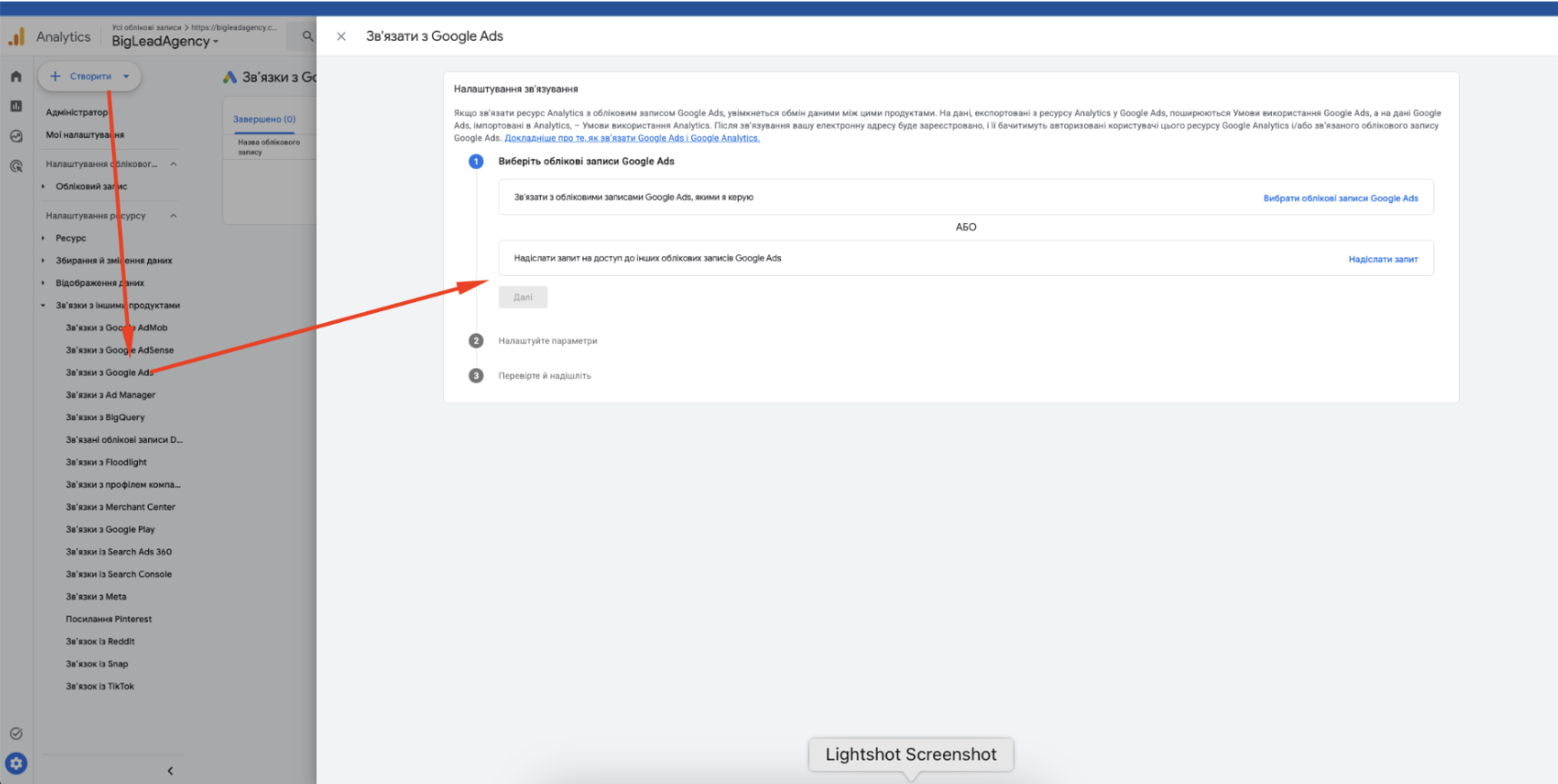
- Відкрийте GA4 – Адміністратор (шестерня внизу зліва).
- У колонці «Ресурс» знайдіть розділ Зв’язки з продуктами.
- Оберіть Зв’язки з Google Ads.
- Натисніть Зв’язати.
- Виберіть акаунти Google Ads – система покаже акаунти, до яких у вас є доступ.
- Оберіть потрібний акаунт – Підтвердити.
Якщо потрібного акаунта немає в списку: перевірте, що ви авторизовані під тим самим Google-акаунтом, який має доступ до Google Ads.
Крок 2. Налаштуйте параметри зв’язку
Після вибору акаунта система запропонує налаштування.
Увімкнути персоналізовану рекламу
Залиште увімкненим. Це дозволяє передавати аудиторії з GA4 у Google Ads для ремаркетингу.
Без цієї опції зв’язка працюватиме тільки в один бік – ви бачитимете дані про кампанії, але не зможете використовувати аудиторії.
Автоматичне позначення (Auto-tagging)
Залиште увімкненим.
Що це робить. Google Ads автоматично додає параметр gclid до кожного посилання в оголошенні. Цей ідентифікатор дозволяє точно зіставити клік по рекламі з подальшою поведінкою на сайті.
Коли може бути проблема. Деякі CMS або системи кешування обрізають параметри URL. Якщо у вас саме такий випадок – перевірте, що gclid доходить до сайту, інакше атрибуція зламається.
Важливо: якщо ви використовуєте UTM-мітки разом з автопозначенням, gclid має пріоритет. Дублювати UTM для Google Ads не потрібно.
Крок 3. Імпортуйте конверсії в Google Ads
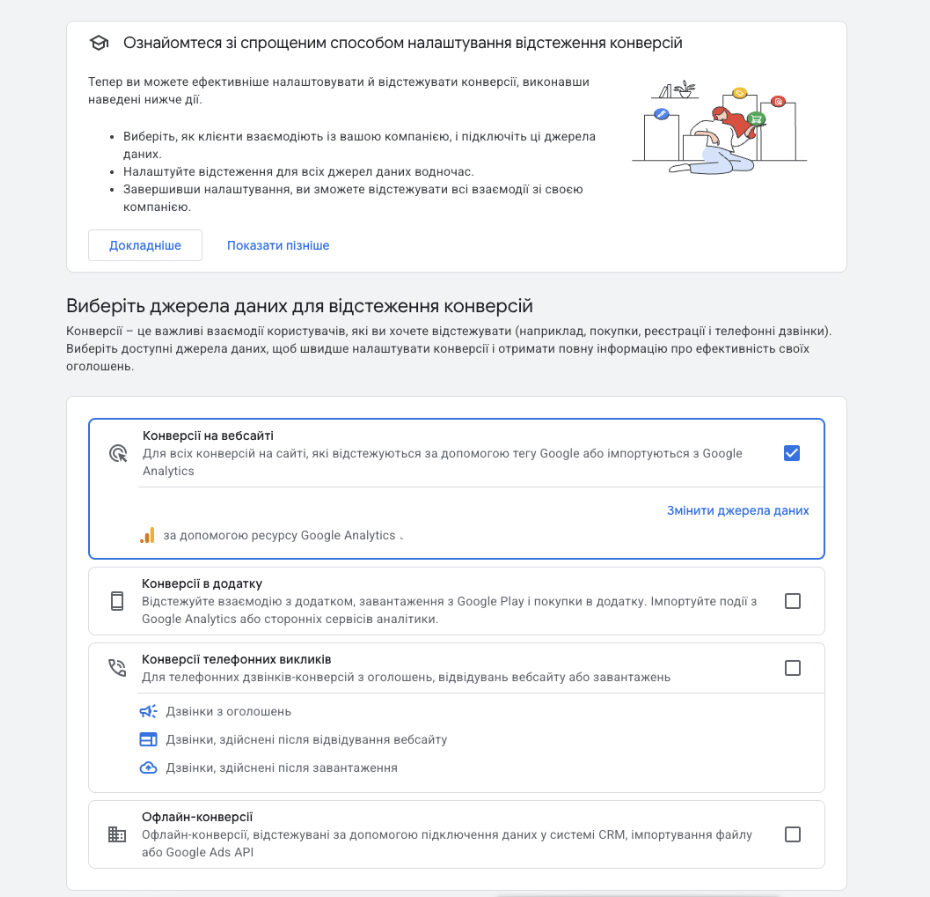
Зв’язка створена, але конверсії ще не активні – їх потрібно імпортувати вручну.
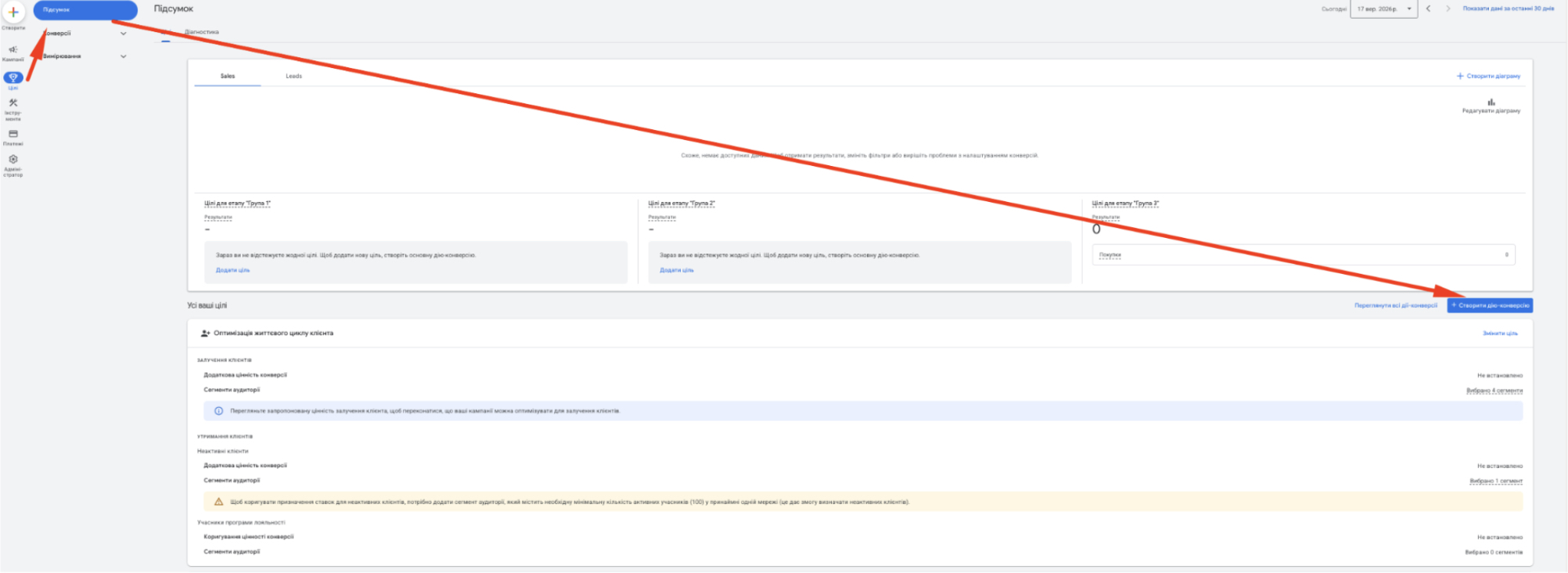
- Відкрийте Google Ads.
- Перейдіть у розділ Цілі – Конверсії – Дії-конверсії.
- Натисніть + Нова дія-конверсія.
- Оберіть Імпортувати.
- Виберіть Google Analytics 4 (GA4) – Веб.
- Система покаже список ключових подій із GA4.
- Позначте ті, які потрібно імпортувати – Імпортувати та продовжити.
Крок 4. Налаштуйте імпортовані конверсії
Це найважливіший етап, який найчастіше пропускають.
Встановіть статус «Основна» або «Другорядна»
У Google Ads конверсії поділяються на дві категорії:
Основна дія-конверсія (Primary) – використовується для оптимізації ставок. Система орієнтується саме на ці конверсії при роботі автоматичних стратегій.
Другорядна (Secondary) – фіксується у звітах, але не впливає на оптимізацію.
Правило: позначайте як основні тільки реальні бізнес-цілі – заявки, покупки, дзвінки. Усе інше – другорядне.
Типова помилка. Імпортували всі ключові події й залишили їх усі основними. Система оптимізується під суміш різних дій, і результат стає непередбачуваним.
Перевірте вікно атрибуції
За замовчуванням – 30 днів для кліків. Налаштуйте відповідно до циклу прийняття рішення у вашому бізнесі:
- імпульсні покупки – 7 днів достатньо;
- складні послуги, B2B – 60-90 днів.
Перевірте підрахунок конверсій
Кожна (Every) – рахується кожна конверсія. Підходить для e-commerce: одна людина може зробити кілька покупок.
Одна (One) – рахується тільки перша конверсія від одного кліка. Підходить для лід-генерації: повторні заявки від тієї самої людини не є новими клієнтами.
Перевірте цінність конверсії
Якщо в GA4 передається параметр value, він імпортується автоматично. Переконайтесь, що значення коректні – це критично для стратегій tROAS і Maximize Conversion Value.
Крок 5. Налаштуйте передачу аудиторій
Аудиторії з GA4 не передаються автоматично – їх потрібно створити і зробити доступними.
Створення аудиторії в GA4
- GA4 – Адміністратор – Аудиторії.
- Нова аудиторія.
- Оберіть шаблон або створіть із нуля.
Корисні аудиторії для ремаркетингу:
| Аудиторія | Умова |
| Усі відвідувачі | будь-який page_view за 30 днів |
| Переглянули товар | подія view_item |
| Додали в кошик без покупки | add_to_cart є, purchase немає |
| Почали оформлення без покупки | begin_checkout є, purchase немає |
| Покупці | подія purchase |
| Залучені відвідувачі | сеанс довше 60 секунд або 3+ сторінки |
Важливо: аудиторія починає наповнюватись з моменту створення. Історичні дані враховуються обмежено – GA4 може підтягнути до 30 днів назад, але не завжди.
Використання в Google Ads
Після створення аудиторії з’являються в Google Ads: Інструменти – Менеджер аудиторій – Сегменти.
Мінімальні розміри для показу:
- Пошукова мережа: 1 000 користувачів;
- Медійна мережа: 100 користувачів;
- YouTube: 1 000 користувачів.
Якщо аудиторія менша – реклама на неї показуватись не буде.
Крок 6. Перевірте, що все працює
Через 24-48 годин після налаштування:
У Google Ads: Цілі – Конверсії – перевірте статус імпортованих конверсій. Має бути «Записує конверсії».
У GA4: Звіти – Залучення – Отримання трафіку. Має з’явитись джерело google / cpc з деталізацією по кампаніях.
Перевірка gclid: відкрийте своє оголошення в пошуку, клікніть і подивіться на URL у адресному рядку. Має бути параметр ?gclid=…
Перевірка аудиторій: Google Ads – Менеджер аудиторій. Аудиторії з GA4 мають відображатися зі статусом наповнення.
GA4-конверсії чи власні конверсії Google Ads: що обрати
Це часте питання, і відповідь неоднозначна.
Конверсії з GA4 (імпорт)
Переваги:
- єдине місце налаштування;
- складна логіка подій налаштовується один раз;
- зручно при великій кількості подій.
Недоліки:
- затримка фіксації: до 24-48 годин;
- модель атрибуції GA4 може відрізнятися;
- цифри часто нижчі за реальні.
Власні конверсії Google Ads (через GTM)
Переваги:
- швидша фіксація – практично в реальному часі;
- точніша атрибуція за gclid;
- підтримка Enhanced Conversions;
- зазвичай фіксує більше конверсій.
Недоліки:
- потребує окремого налаштування;
- дублювання роботи, якщо GA4 вже налаштований.
Практична рекомендація
Для більшості акаунтів: використовуйте власні конверсії Google Ads як основні для оптимізації, а конверсії з GA4 імпортуйте як другорядні для звітності.
Так ви отримуєте точність для алгоритму і повноту картини для аналізу.
Критично важливо: не позначайте обидві версії однієї конверсії як основні. Це призведе до подвійного підрахунку і зіпсує оптимізацію.
Чому цифри в GA4 і Google Ads не збігаються
Це нормально і майже завжди так. Основні причини:
Різні моделі атрибуції. Google Ads за замовчуванням використовує атрибуцію на основі даних із прив’язкою до кліка. GA4 може розподіляти цінність між джерелами інакше.
Різні часові рамки. Google Ads зараховує конверсію на дату кліка. GA4 – на дату самої конверсії. Якщо людина клікнула 1 числа, а купила 5-го, у звітах це різні дні.
Різна логіка сеансів. GA4 розриває сеанс о півночі й при зміні джерела трафіку.
Блокувальники реклами. Впливають на обидві системи, але по-різному.
Затримка обробки. GA4 обробляє дані до 48 годин.
Наскільки велика різниця допустима. Розходження в 5-15% – норма. Різниця в 40-50% свідчить про проблему в налаштуваннях.
Типові помилки
Зв’язка створена, конверсії не імпортовані. Найчастіша ситуація. Люди вважають, що після зв’язки все працює автоматично.
Усі імпортовані конверсії позначені як основні. Система оптимізується під суміш різнорідних дій.
Подвійний підрахунок. Одна конверсія налаштована і в GA4, і напряму в Google Ads, обидві – основні.
Вимкнене автопозначення. Атрибуція ламається, дані не зіставляються.
UTM-мітки поверх автопозначення. У деяких конфігураціях це може призвести до конфлікту атрибуції.
Аудиторії створені, але не використовуються. Наповнюються місяцями без застосування в кампаніях.
Немає перевірки після налаштування. Класика: налаштували, не перевірили, через місяць виявили, що конверсії не записувались.
Від команди BigLead Agency
Зв’язка GA4 і Google Ads виглядає як формальність, але саме тут ми найчастіше знаходимо проблеми при аудиті акаунтів.
Найпоширеніша ситуація: зв’язок створений місяці тому, конверсії імпортовані, але всі позначені як основні – включно з переглядом сторінки контактів і кліком по меню. Автоматична стратегія ставок працює, витрачає бюджет і оптимізується під дії, які не мають жодного стосунку до продажів.
Друга типова проблема – подвійний підрахунок. В акаунті одночасно налаштовані конверсії з GA4 і власні конверсії Google Ads на ту саму дію, обидві активні. Цифра конверсій вдвічі вища за реальну, вартість конверсії виглядає прекрасно, а заявок насправді вдвічі менше.
Наша стандартна конфігурація для клієнтських акаунтів: власні конверсії Google Ads через GTM як основні, конверсії з GA4 – як другорядні для аналітики. Це дає найточнішу оптимізацію і повну картину в звітах.
І окремо про аудиторії: створіть базовий набір одразу після налаштування зв’язки, навіть якщо ремаркетинг ви плануєте запускати через місяць. Аудиторії потребують часу на наповнення – краще, щоб вони вже були готові до моменту запуску.
Якщо хочете перевірити, чи коректно налаштована зв’язка у вашому акаунті – залиште заявку на аудит.