
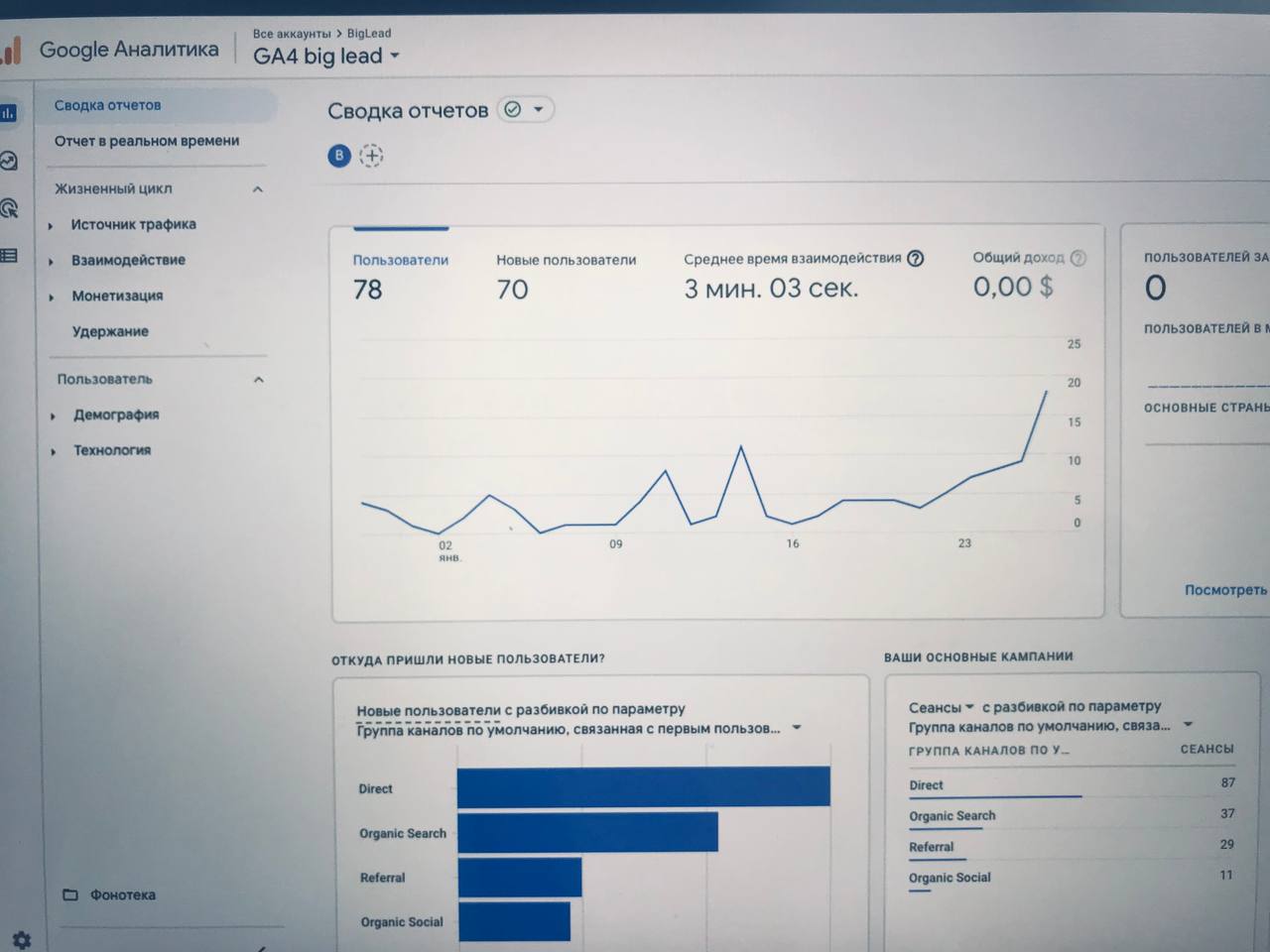
Google Analytics 4 вже по дефолту збирає достатньо інформації про користувача. Для того, щоб відстежувати кліки по потрібних кнопках і ті події, які вам потрібні, необхідно додати ряд тегів вручну. Сьогодні я покажу як це зробити на прикладі нашого сайту через GTM.
1) Необхідно, щоб у вас на сайті стояв GTM, це в рази спрощує налаштування будь-
яких подій.
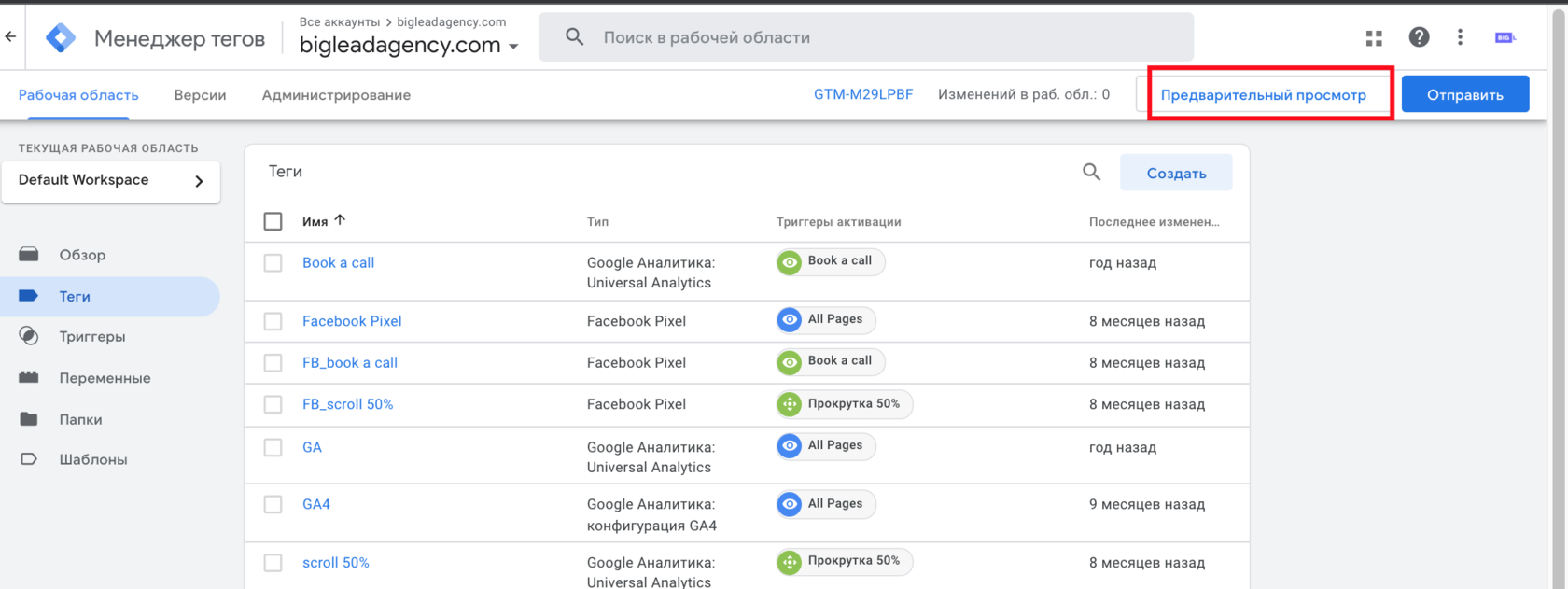
4) Вводимо url сайту, на якому плануємо створити подію
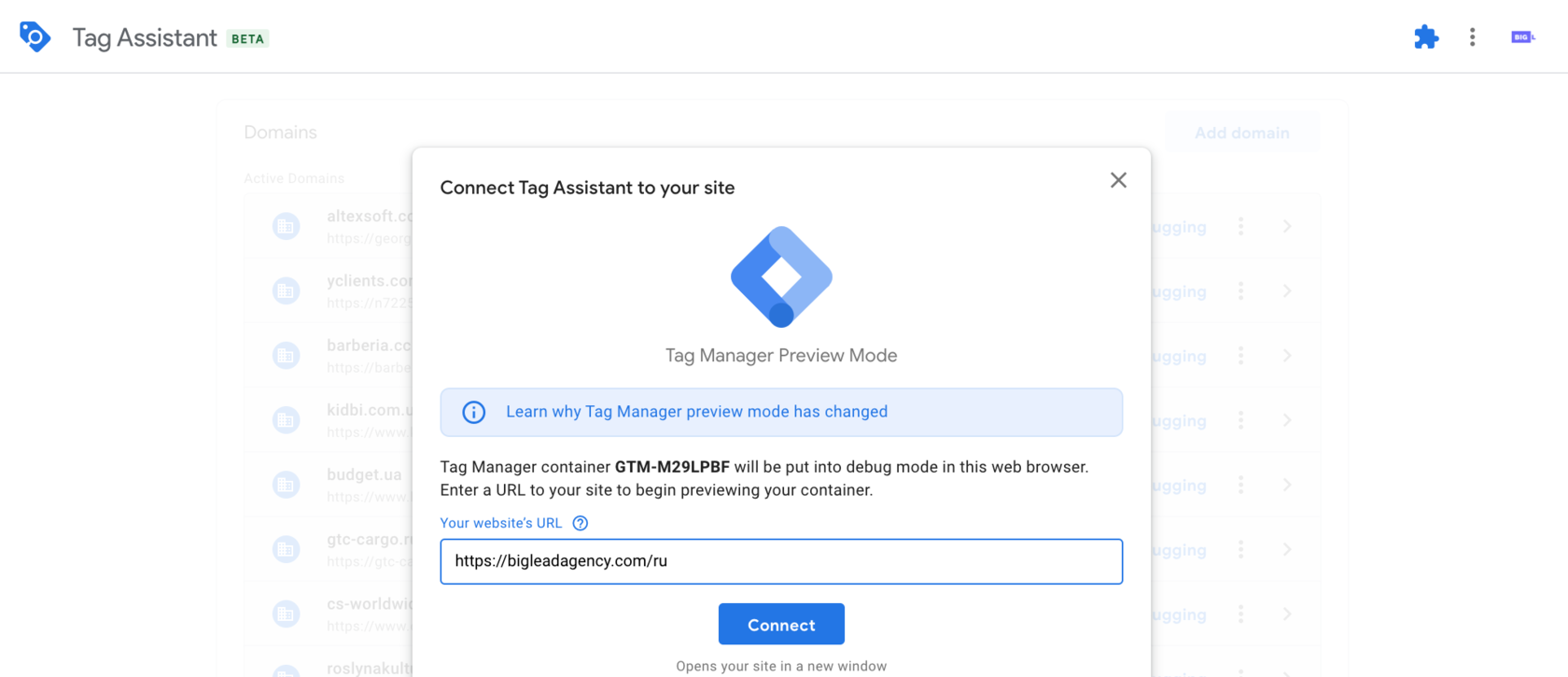
5) Tag Assistant відкриє наступне вікно
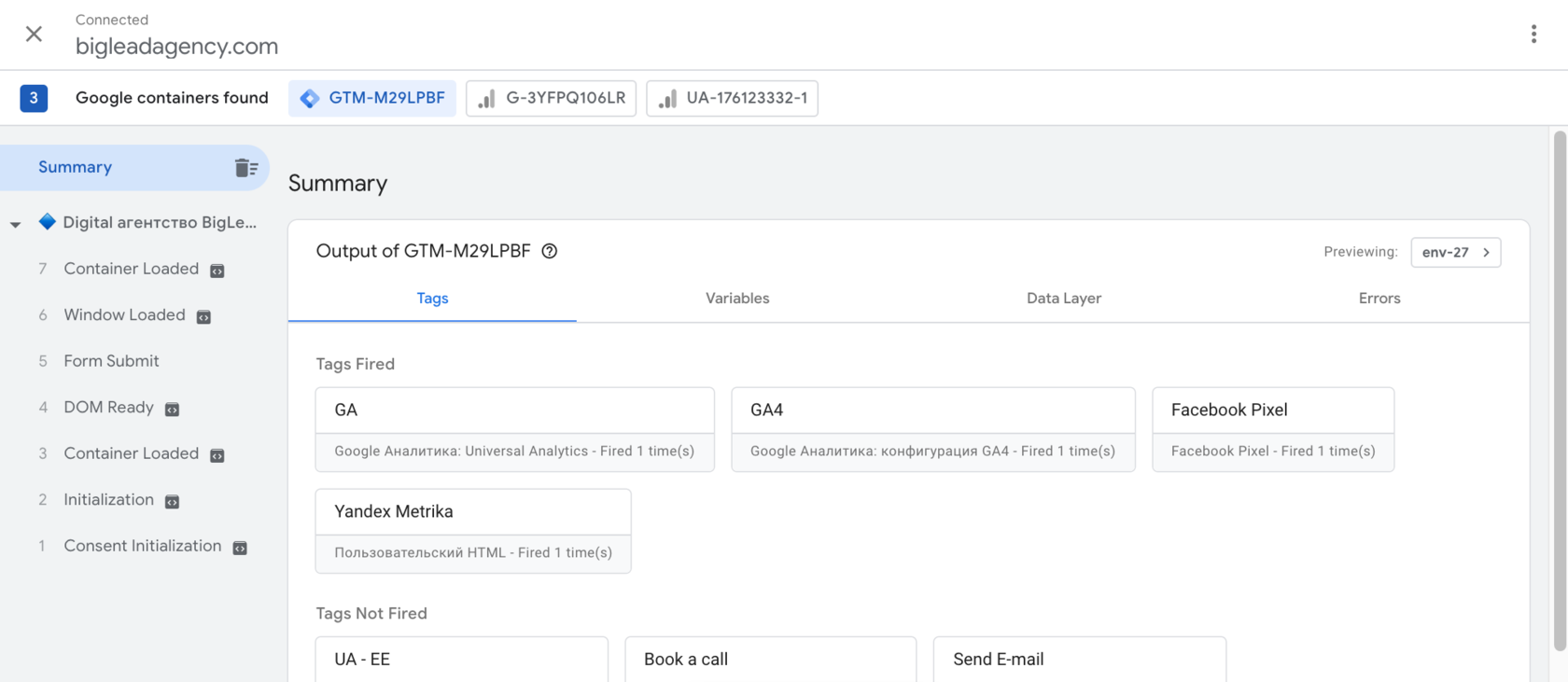
6) На вкладці поруч буде так само відкритий ваш сайт із позначкою “Tag assistant connected”
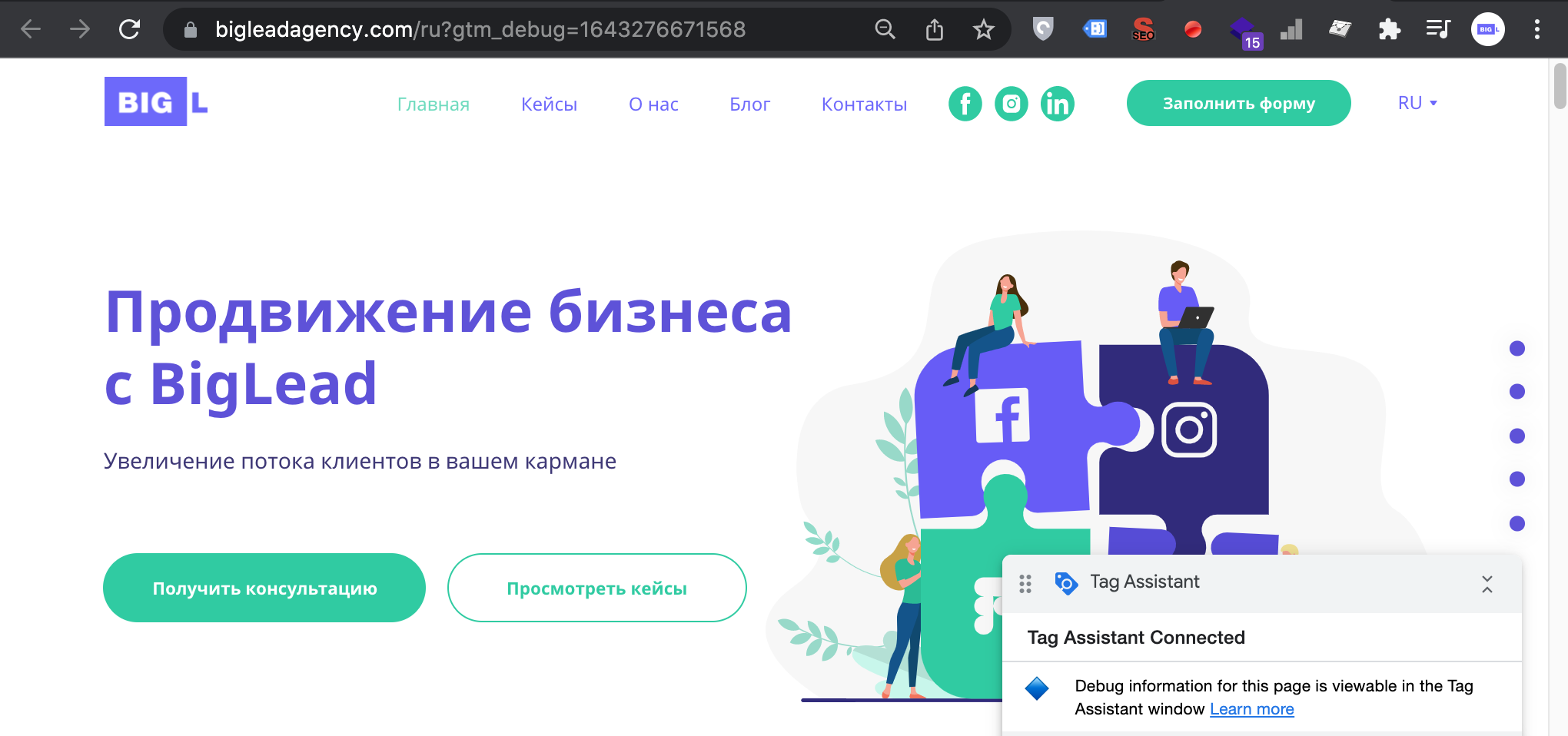
7) Клацаємо на потрібну кнопку. У прикладі це буде кнопка “Заповнити форму” в хедері. Додалися “Click” & “pageView”.
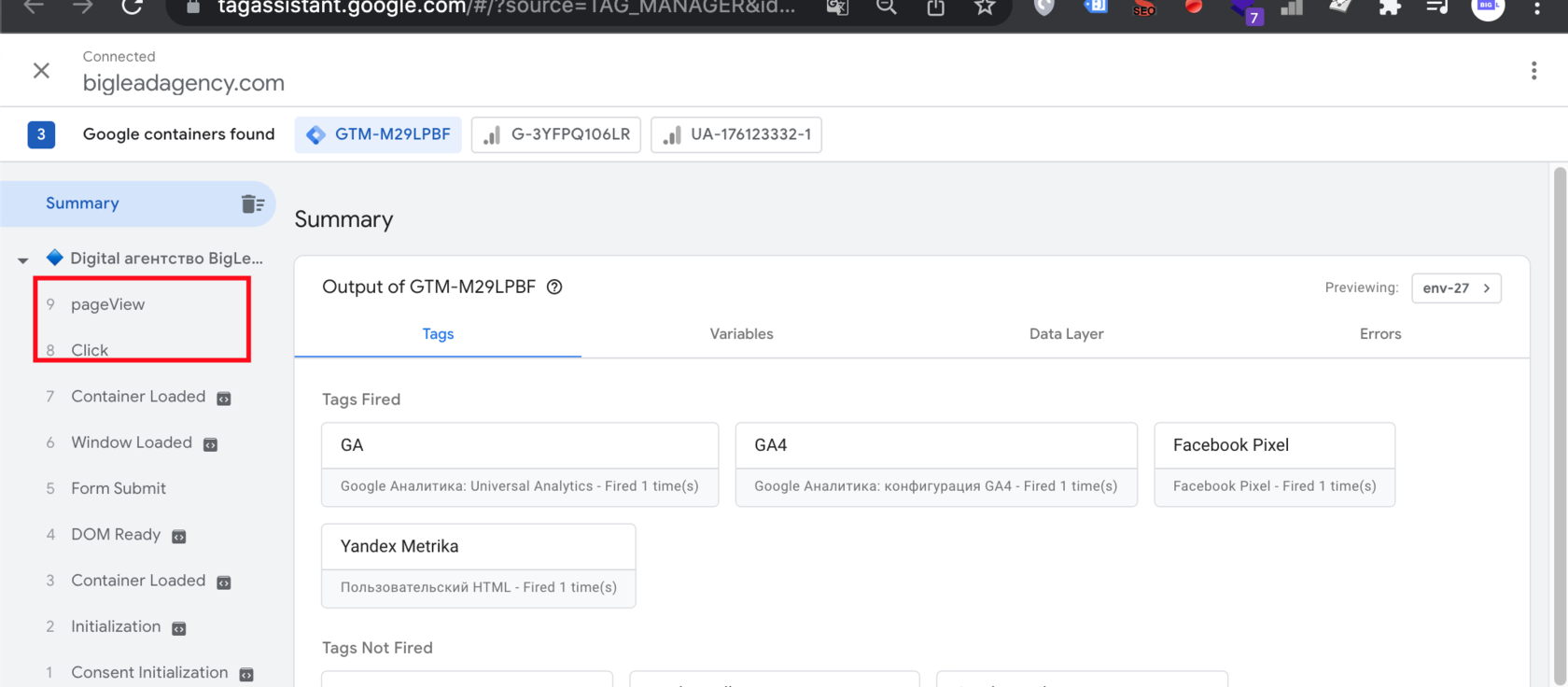
8) Клацаємо на pageView “Variables”. У цьому розділі вибираємо одну зі змінних, до якої будемо підв’язувати цю подію.
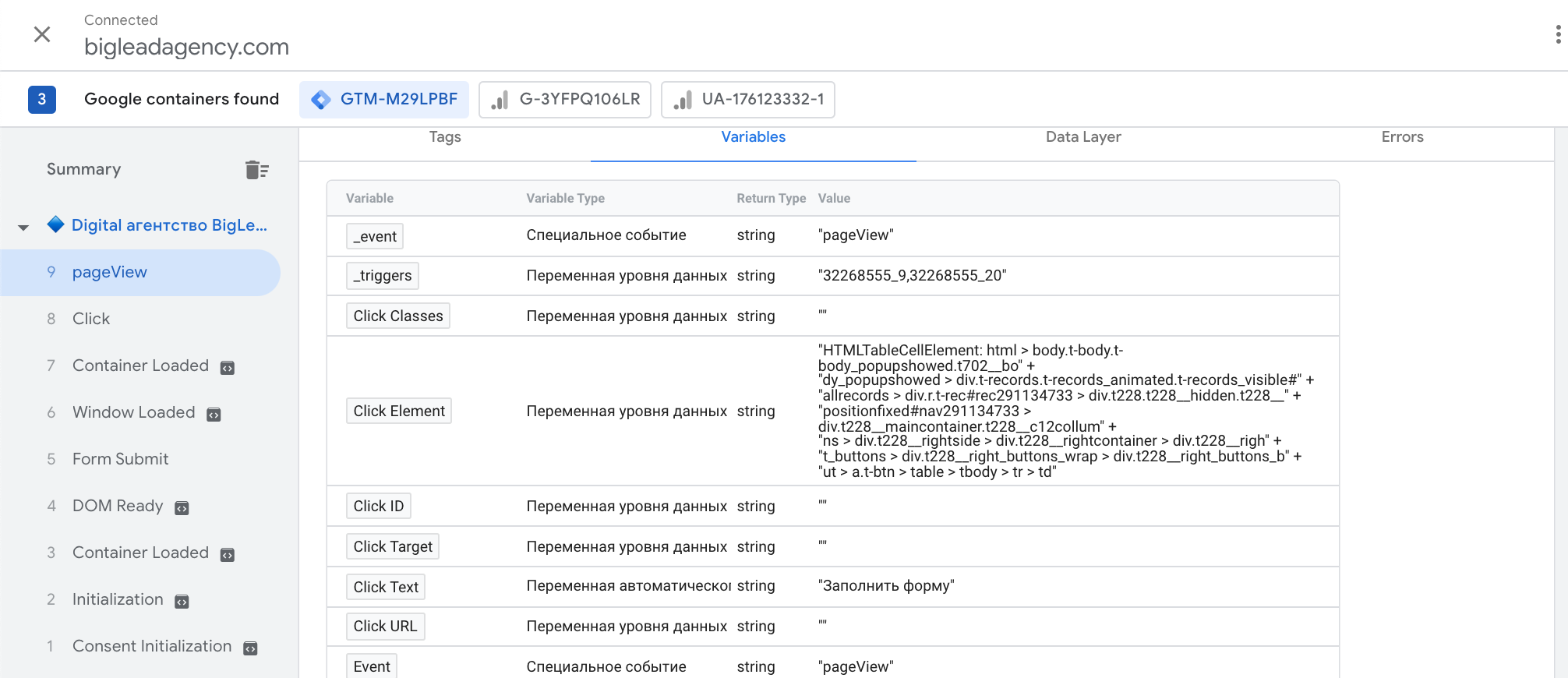
9) У нашому випадку це буде Click Text, але якщо є ще кнопки з такою самою назвою, то ви не зможете зрозуміти 100% на яку з кнопок натиснув користувач. ( у нашому випадку сайт на тільді і я не можу прописати class or id, але якщо є можливість, рекомендував би їх вписувати
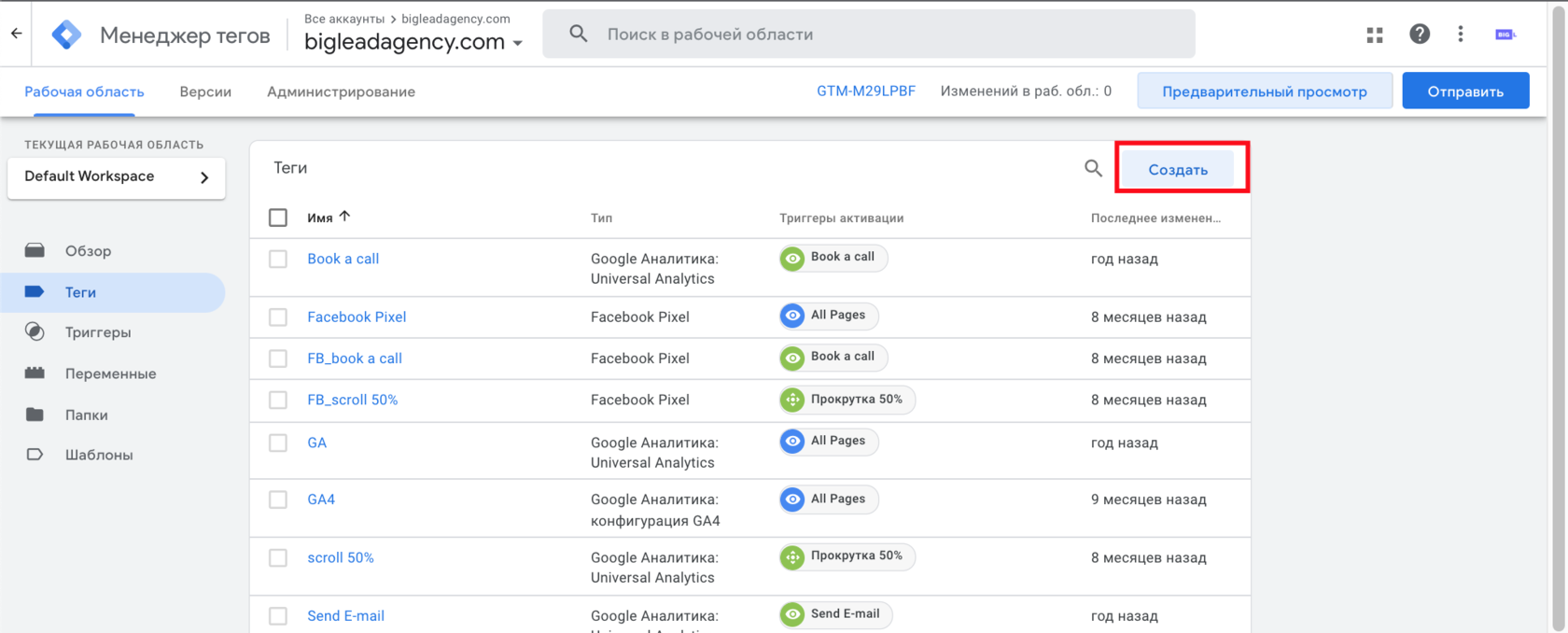
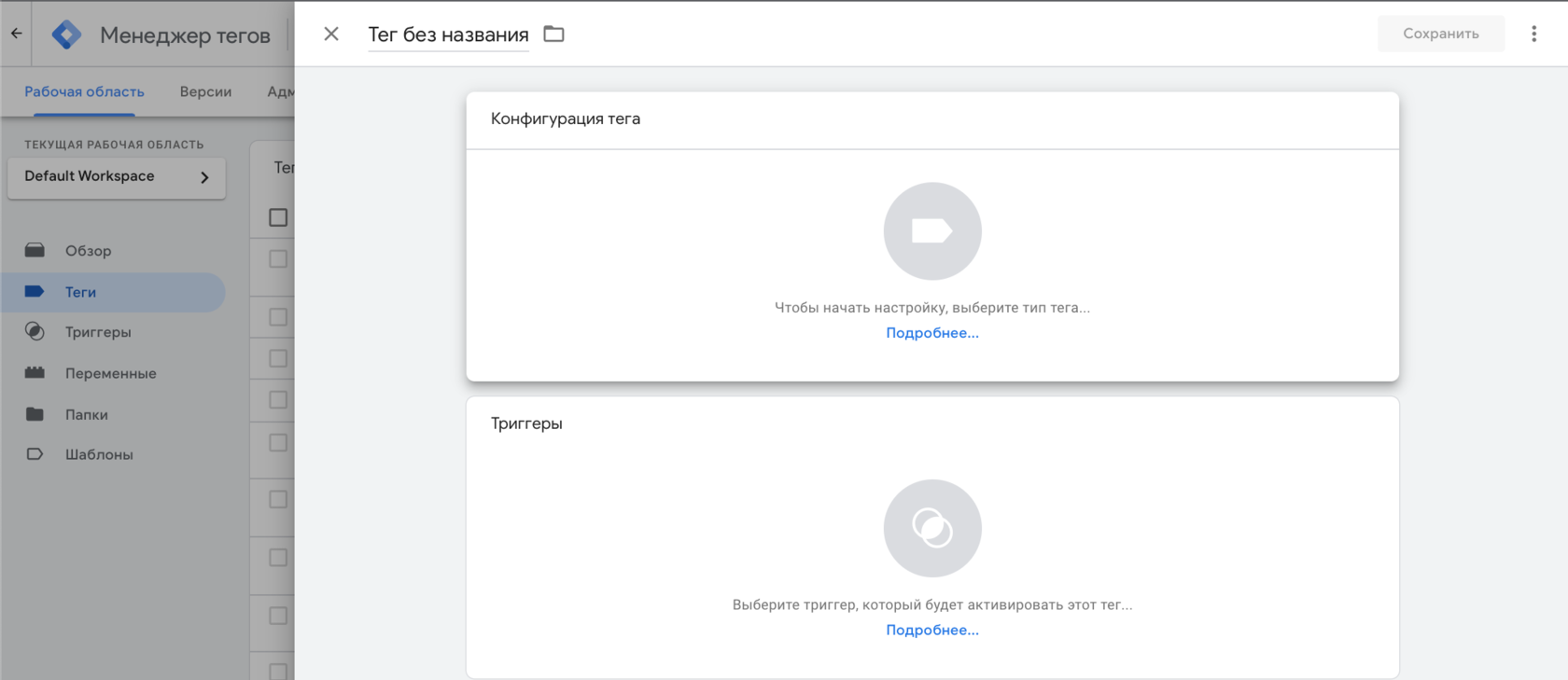
10) Переходимо в GTM, розділ теги, кнопка створити
11) Натискаємо на конфігурацію тега
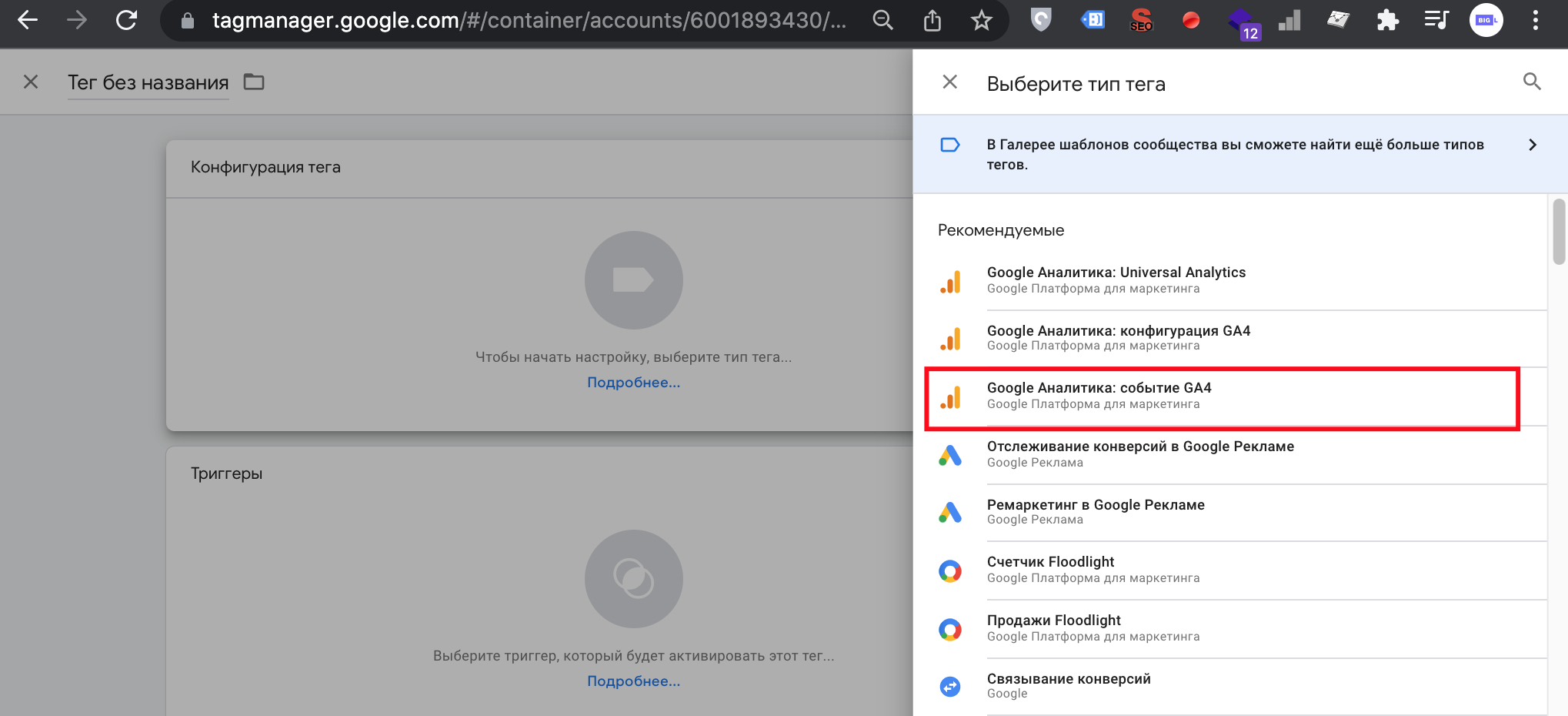
12) Вибираємо подію GA4
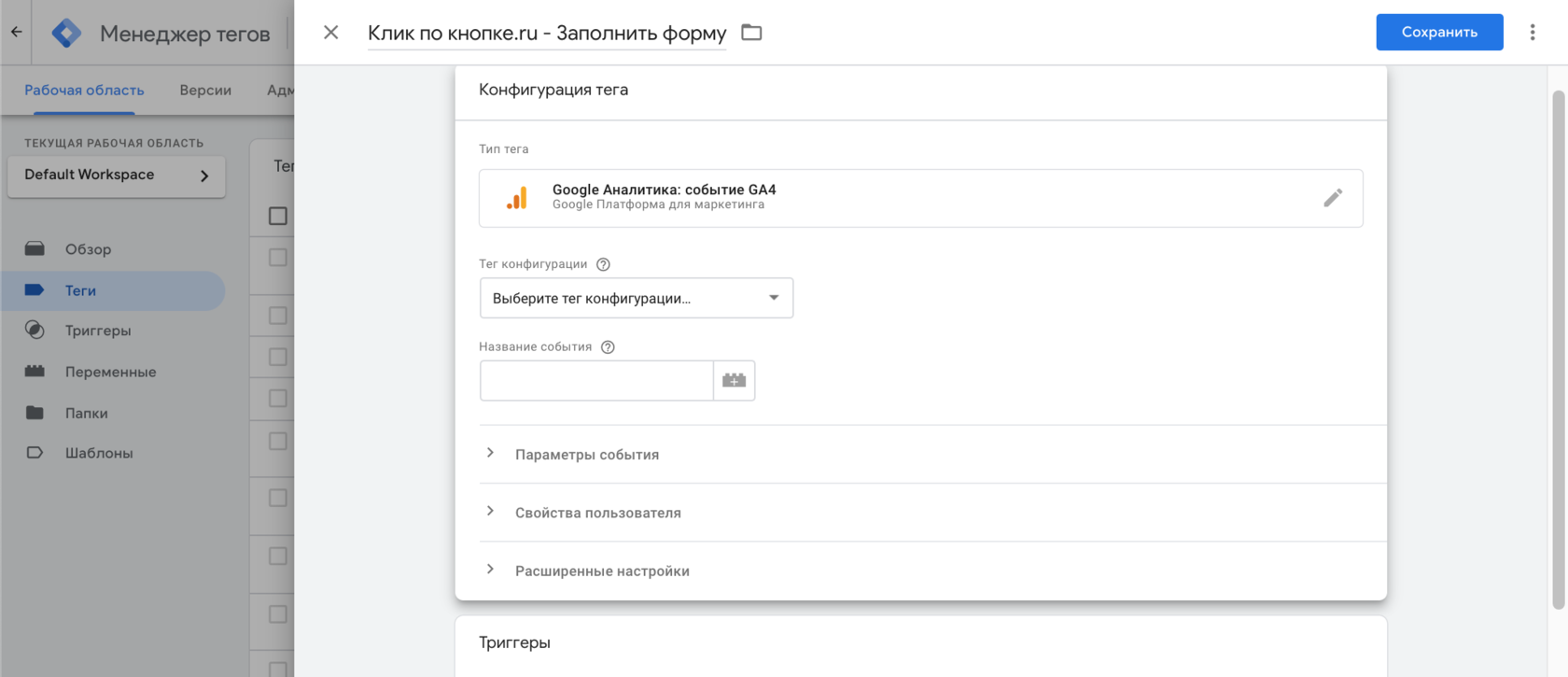
13) Не забуваємо дати назву “Тега”, у нас вона “Клік по кнопці.ru – Заповнити форму”
14) Натискаємо на “Тригери”, які знаходяться під конфігурацією тега, у цьому ж вікні
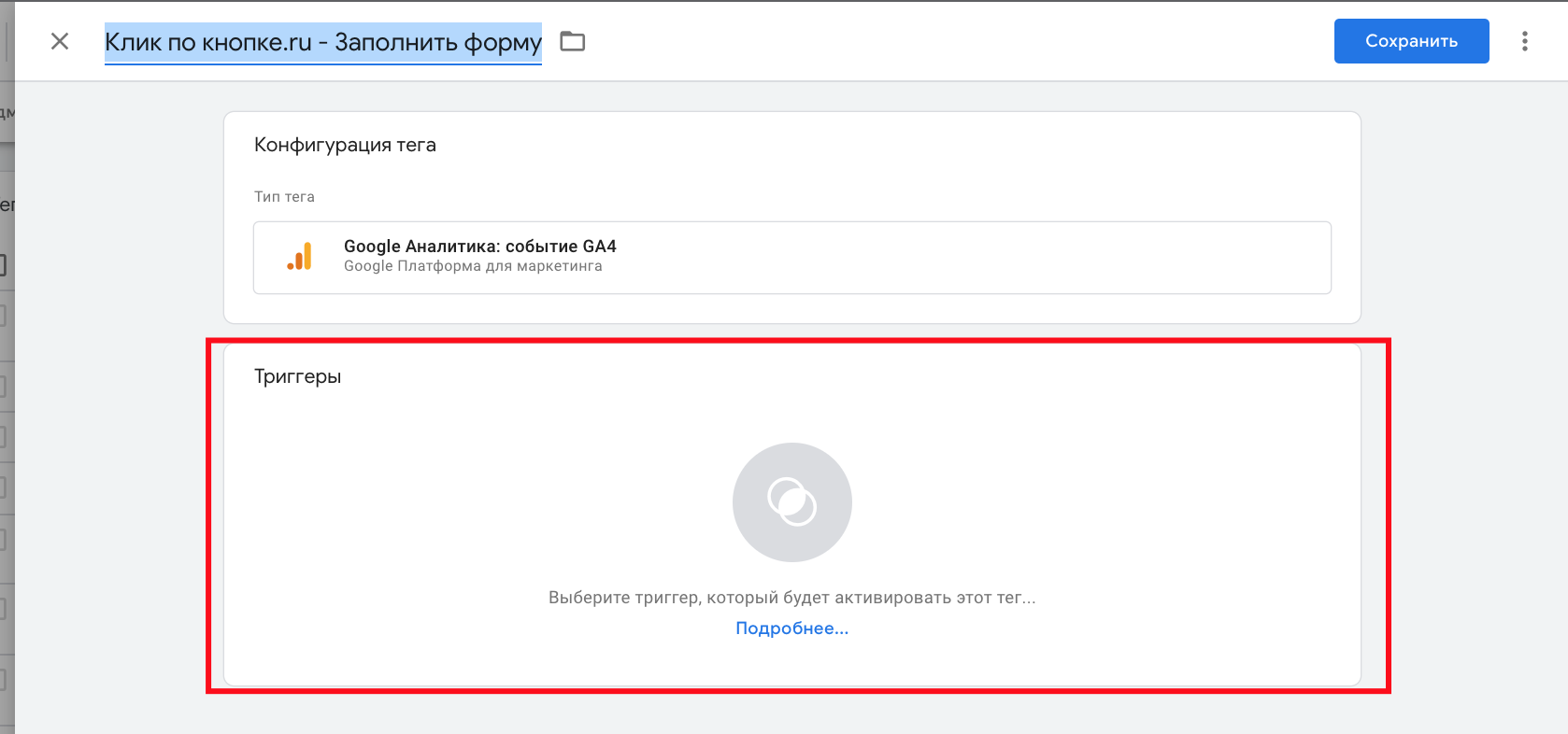
15) При натисканні на “Тригери”, натискаємо кнопку “+”
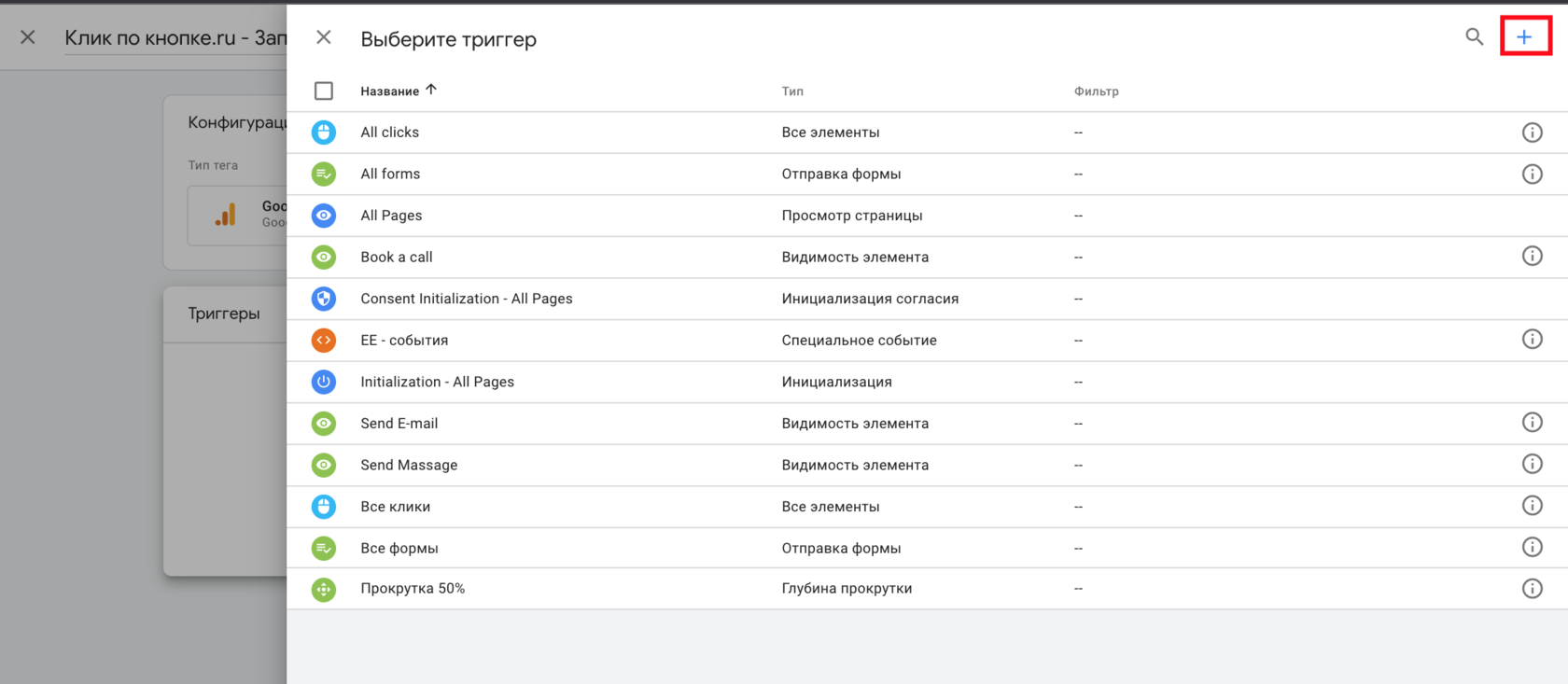
16) Даємо назву тригеру та вибираємо його тип
17) Клацаємо на розділ “Всі елементи”
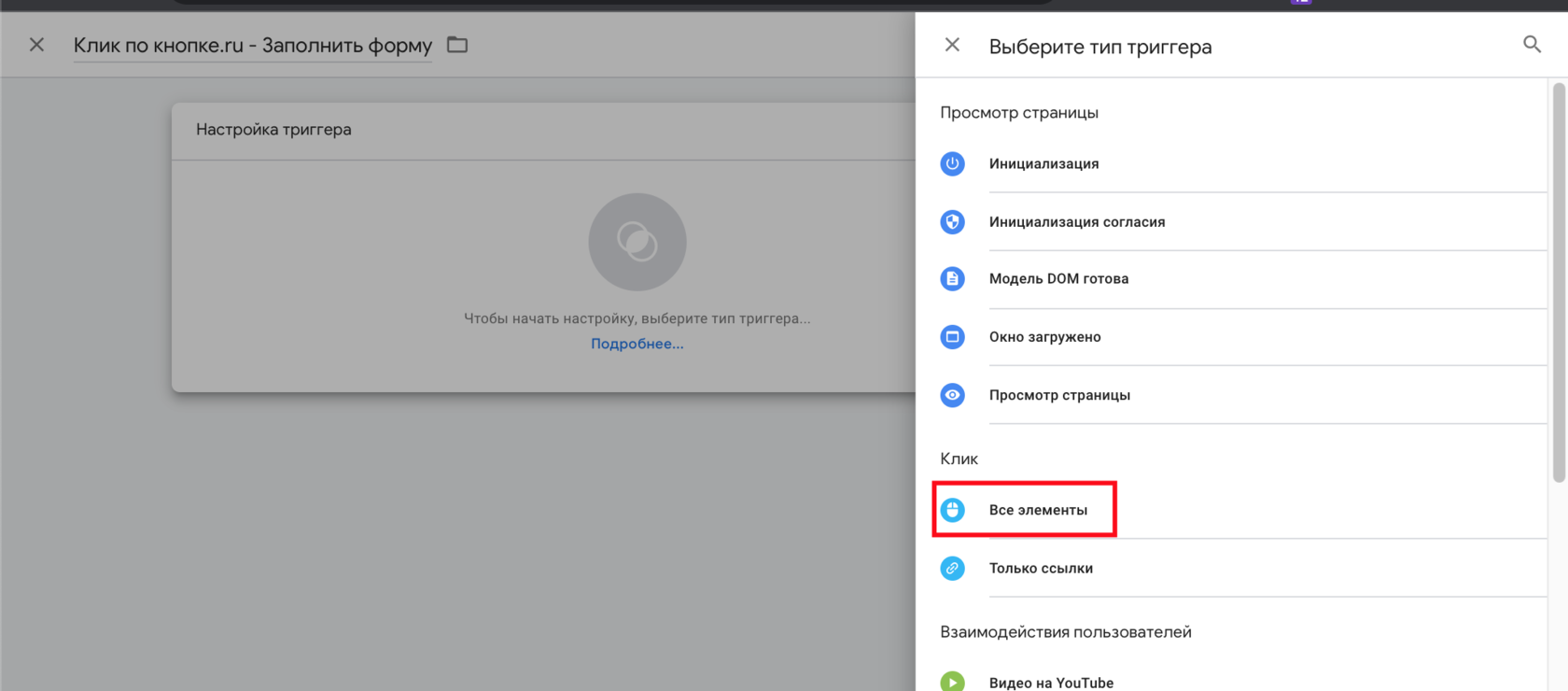
18) Вносимо текст у Click Text, який ми вирішили таргетироваться у розділі 8.
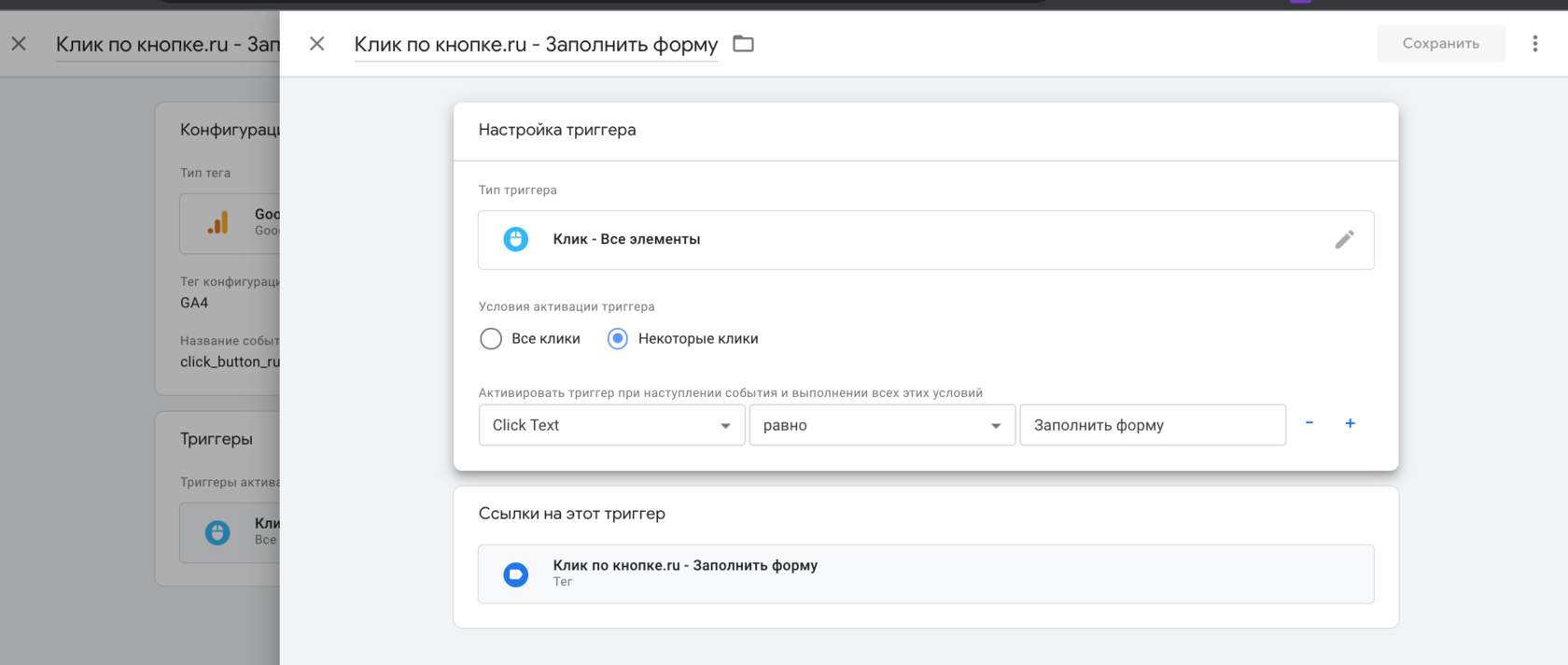
19) Натискаємо на кнопку “Зберегти”
20) Тег конфігурації вибираємо GA4
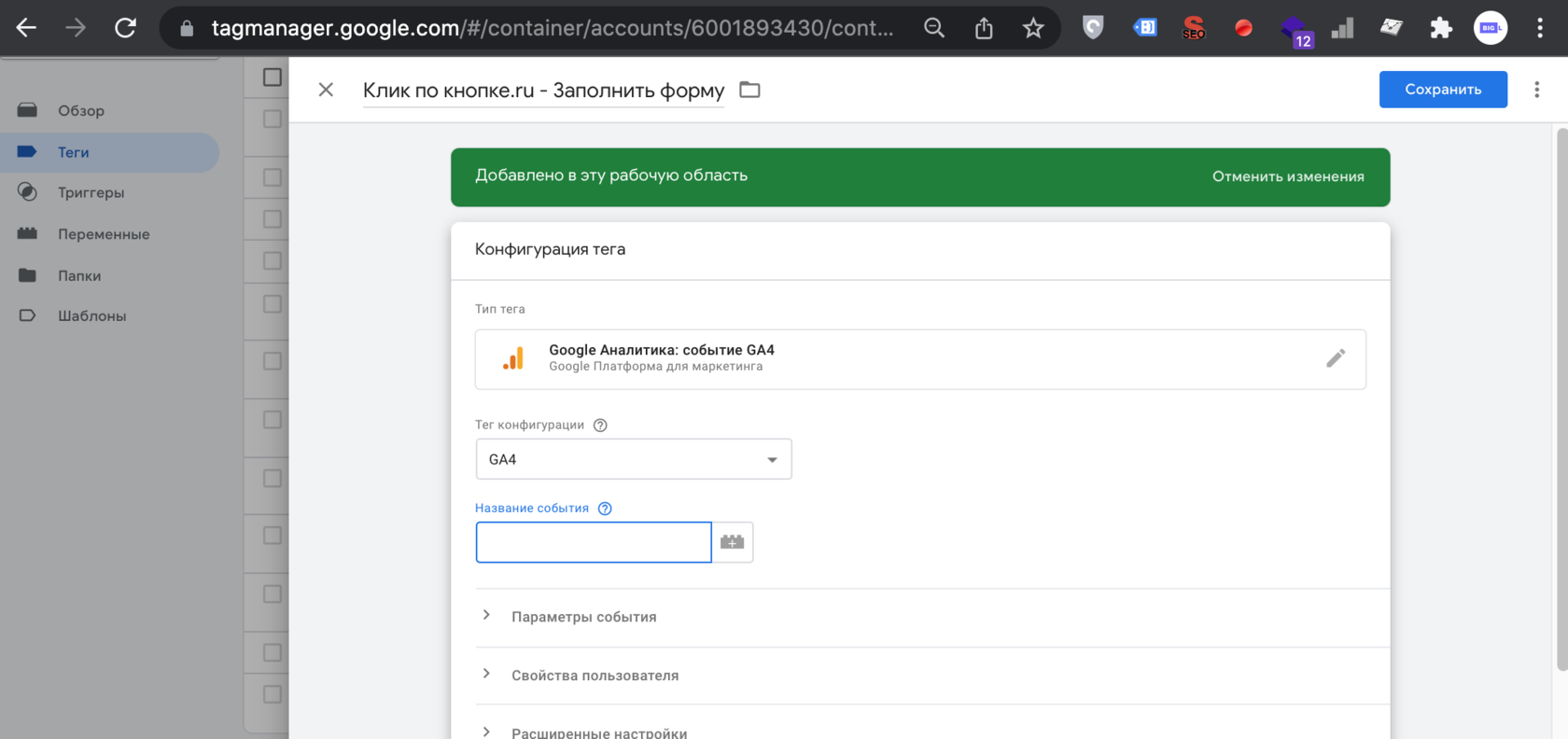
21) Даємо назву події та натискаємо “зберегти”
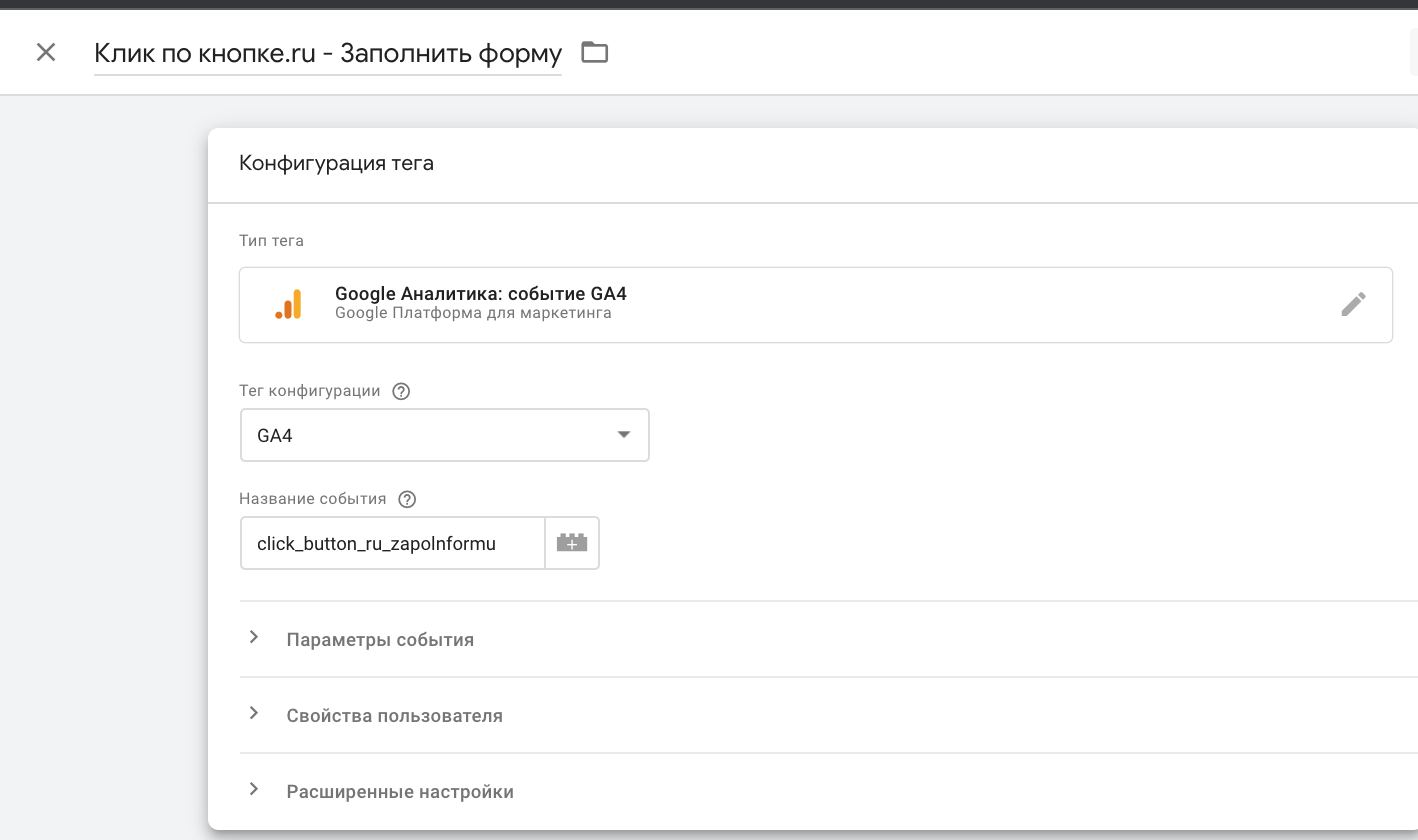
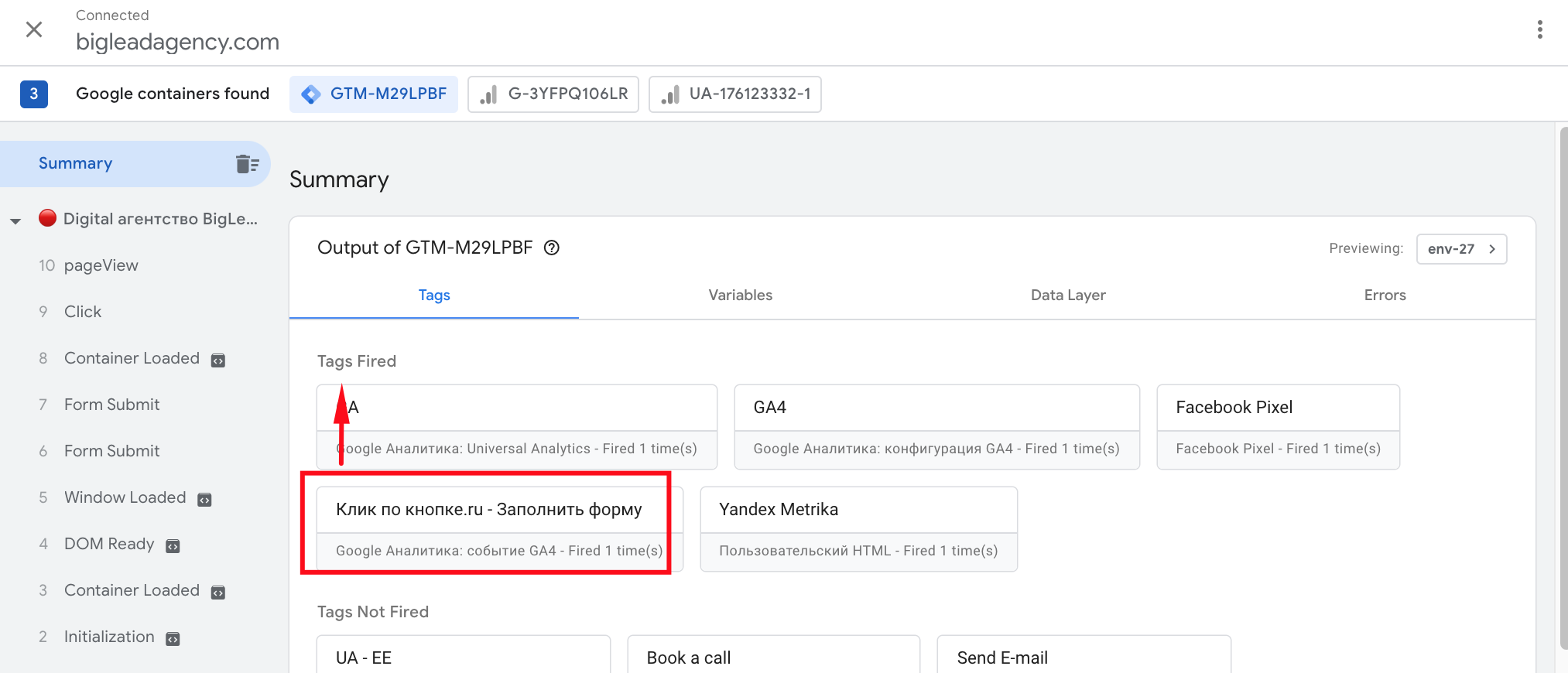
22) Заходимо в режим “попереднього перегляду” в GTM і перевіряємо, чи ми налаштували подію
23) Спочатку всі теги знаходяться внизу екрана в розділі “Tags not fired”. Після цього ми натискаємо на кнопку і бачимо, що тег перейшов у розділ “Tags Fired”. Це означає, що відстеження працює коректно
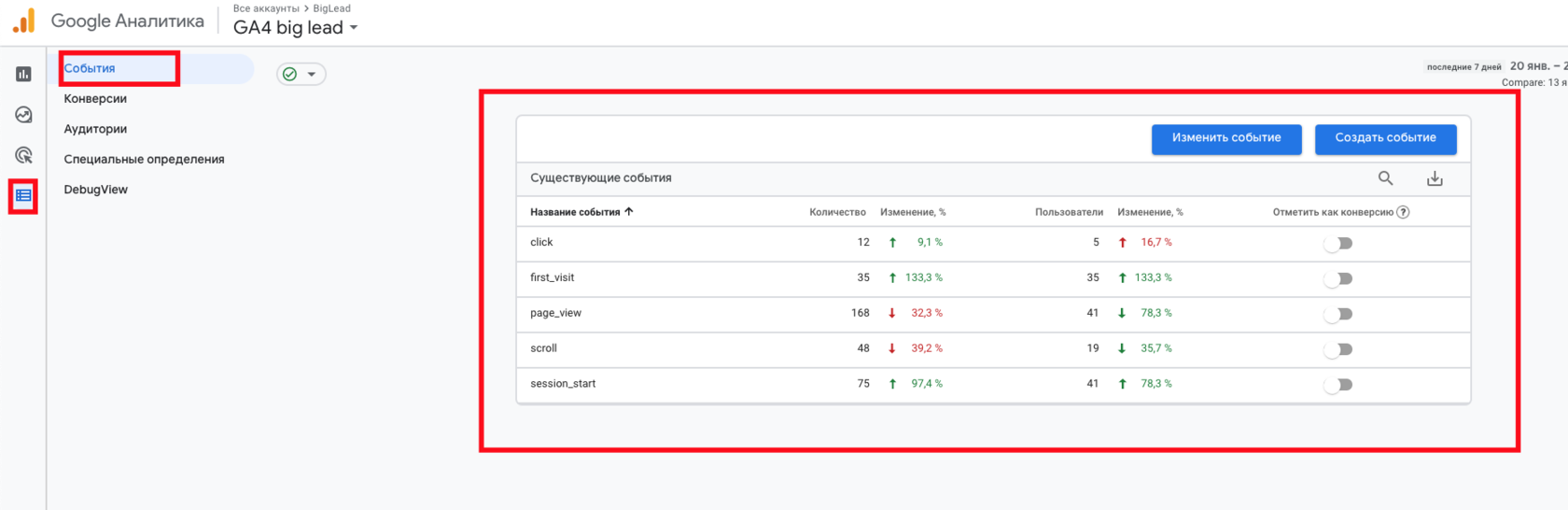
24) Далі потрібно опублікувати контейнер у GTM, щоб збереглися зміни та опублікувалися на сайті. Після цього потрібно перейти в GA4 (скрин нижче) і через 24 години ця подія з’явиться в розділі “події”. Додатково для цього нічого не потрібно створювати.
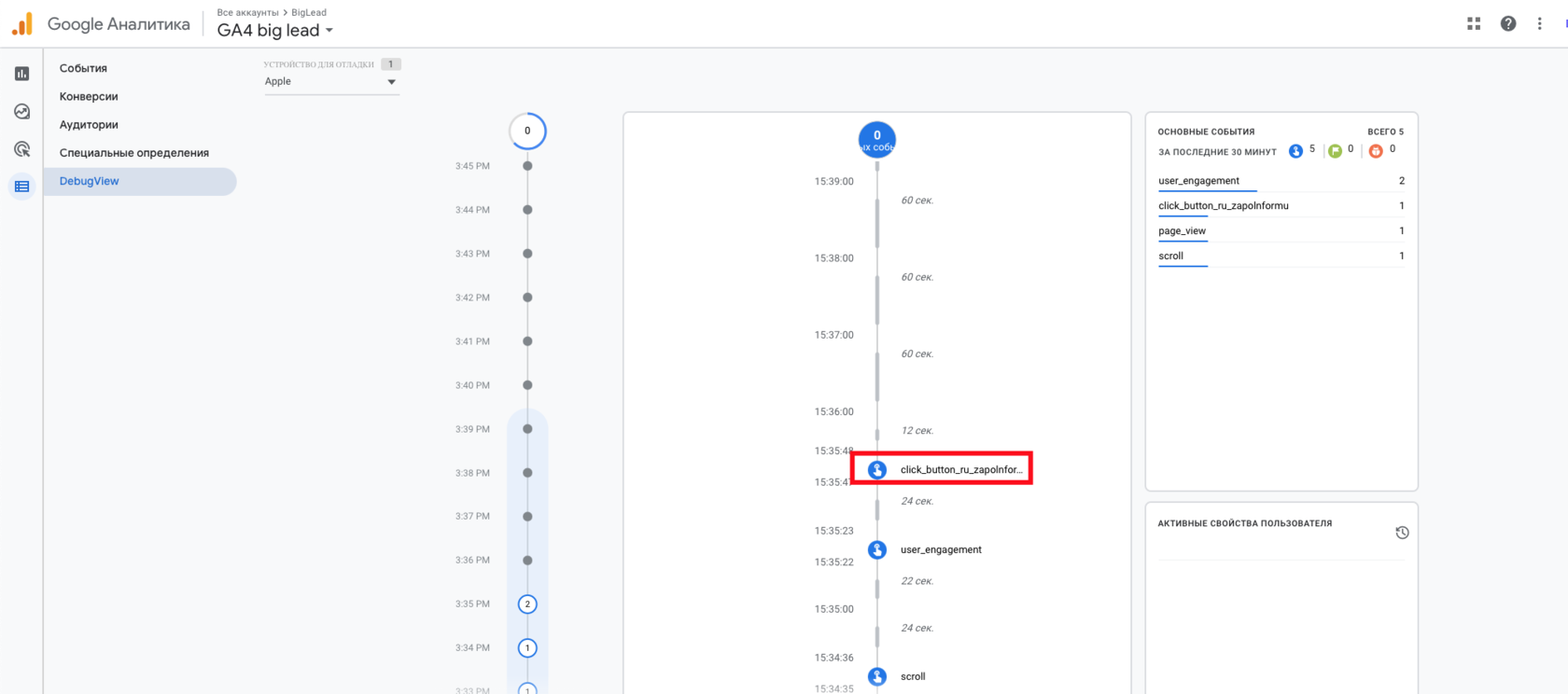
25) У режимі налагодження ми вже бачимо, що подія відстежується (дивитися можна за бажанням)
26) Далі відстежуєте подію та оптимізуєте рекламу. Всіх благ)